顯示具有 WAS 標籤的文章。 顯示所有文章

2010年7月30日 星期五

WebSphere Application Server Dynamic Cache

WAS會cache servlet、WAS指令及JSP執行結果,以增進應用程式執行效能。WAS將這些cache活動,如servlet、Web servcies、WebSphere Command整合到Dynamic Cache這個服務之下。

Dynamic cahce service執行於AP server所在的JVM中,攔截servlet service的呼叫或是WAS指令的執行,將其執行結果cache起來,之後再呼叫同樣的servlet時,就可直接裝cache起來的object回傳,以增進效能。

在WAS上開啟 dynamic cache的方法如下:
1.登入WAS admin server
2.選定要設定的server後,選取Container Services下面的Dynamic Cache Service
image

2010年4月5日 星期一

如何刪除 WAS Profile

一般來說,刪除WASProfile需透過 WAS/AppServer/bin/manageprofile.bat –delete –profileName PROFILE 來刪除profile。但是在一次的執行動作中,發生了錯誤,經過檢視錯誤的log後,發現其實可以直接刪除記錄在WAS/AppServer/properties/profileRegistry.xml中的profileName,然後直接而刪除 profile所在的目錄即可。

另外,如果WAS安裝過程中,已將該WAS profile設為 windows service,另需刪除該Service,方法如下

  1. 打開regedit
  2. 找到HKEY_LOCAL_MACHINE\SYSTEM\CurrentControlSet\Services,找到相對應的service,把它刪除
  3. 重開機

不過以上方法還是建議在正常方法無法刪除的情況下才使用

2009年12月8日 星期二

WAS Connection Pool設定

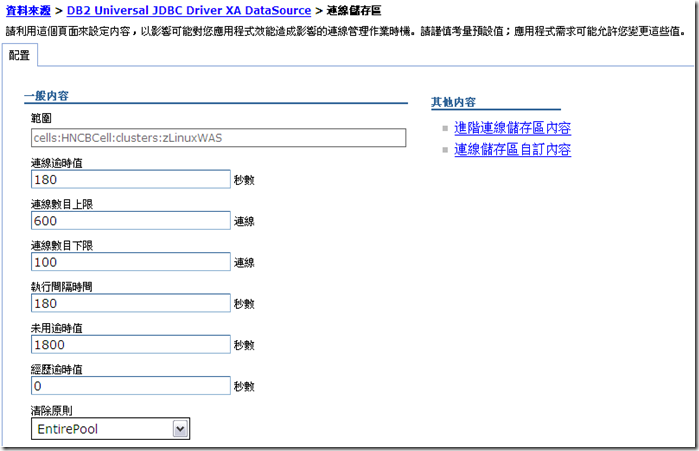
下圖中每個欄位的意義分別是

連線逾時值:指的是經過多少時間要不到connection後,就讓Connection Pool Manager發出ConnectionWaitTimeout的exception。通常發生於目前的connection數已達連線數目上限時,無法再建立新的connection,需等待現有的connection釋放出來才能繼續做事。

連線數目上限:設定Connection Pool中,同時可以建立的最大的connection 數

連線數目下限:設定最少可維持的connection數,若目前的connection數超過這個數字,若connection閒置過久,Pool Manager會結束connection,直到這個參數所定義的數目,就不會進行connection關閉的動作了;相反地,如果目前的 connection總數低於此數值,Pool Manager並不會建立新的connection以滿足此數值的設定

執行間隔時間:設定 Connection Pool Manager多久檢查一次connection是否閒置,若不檢查則將此值設為0。設定完成後,時間一到Pool Manager就會檢查是否有connection的閒置時超過未用逾時值的設定,或是有無connection的存在時間超過經歷逾時值的設定,Pool Manager會關掉這些connection值到connection數目等於連線數目下限

未用逾時值:設定Connection閒置超過多久,就可以成為Pool Manager關閉的對象

經歷逾時值:設定Connection存活超過多久,就可以成為Pool Manager關閉的對象,不過若該面臨經歷逾時的Connection正在做交易,會到該交易做完才關閉該connection。若此值設為0,表示connection不會因為存活過久而發生逾時

清除原則:指定當發生嚴重錯誤時,如何清除connection

EntirePool:整個Pool中的所有連線都標示為即將停擺,任何不在使用中的連線都會立即關閉。在大多數時候,這種方式是最佳選擇

FailingConnectionOnly:只關閉造成錯誤的connection
image

2009年11月21日 星期六

WAS的 Profile管理

要建立一個新的Node時,可以在 was安裝目錄下的  bin目錄中,執行下列指令,其中templatePath裡面放置了建立一個Node所需要的資訊的範本,在/opt/IBM/WebSphere/AppServer/profileTemplates/ 這個目錄下有四個子目錄,分別是 managed、default、cell及dmgr等,分別放置建立 node、獨立was Server、1個cell(dmgr + 被管理的was server)以及 deployment manager所需的 profile範本。下面的例子是建立一個單獨的Node的例子,其中-hostName是放Node本身所在機器的hostname或IP,若要設hostname的話,記得在Dmgr那台機器的 /etc/hosts 裡面要設定hostname與 IP的對應。另外,-cellName所設定的名稱必需與將來要加到的Dmgr所在的cell名稱不同,否則在 addNode時,會出現錯誤訊息。在做完addNode之後,這裡所設定的cellName會被取代成 Dmgr所屬的Cell Name

./manageprofiles.sh -create -profileName SecNode02 -profilePath /var/wasprofiles/SecNode02 -templatePath /opt/IBM/WebSphere/AppServer/profileTemplates/managed/ -cellName mycell -nodeName SecNode02 -hostName nodeServer_ip(or hostname)

建立完後,要到其profile下的bin目錄中,執行 addNode.sh,向deployment manager註冊這個Node。

./addNode.sh dmgr_host_ip

若要看目前的WAS環境中,已有多少的Profile,執行下列指令

./manageprofiles.sh -listProfiles